 Guarda il video: "Come importare gli archivi da PC locale a Easyfatt Cloud"
Se già sei utente Easyfatt, alla prima attivazione di Easyfatt Cloud è necessario trasferire su Cloud l'archivio utilizzato fino a quel momento dall'applicazione installata nel PC locale.
Attenzione: Non è possibile utilizzare sia Easyfatt Cloud sia Easyfatt installato in locale nei propri PC, perché lavorerebbero su due copie disallineate dello stesso archivio: una volta completato il trasferimento dei dati si dovrà lavorare SEMPRE su Cloud.
Per trasferire l'archivio seguire le indicazioni di questo video o i passaggi elencati successivamente:
Guarda il video: "Come importare gli archivi da PC locale a Easyfatt Cloud"
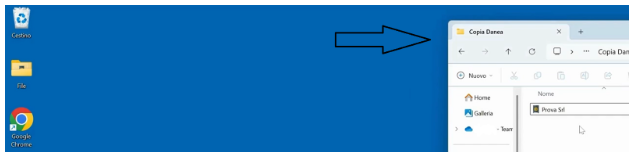
5. Aprire Easyfatt Cloud con il link ricevuto tramite l’e-mail di attivazione utilizzando il browser Google Chrome.
6. Cliccare sul riquadro dell’azienda.
7. Nella schermata ‘Archivi’ cliccare su ‘Copie di sicurezza > Recupera Copia’.
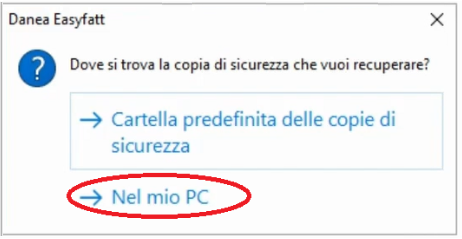
8. Nel messaggio che appare, selezionare ‘Nel mio PC’:
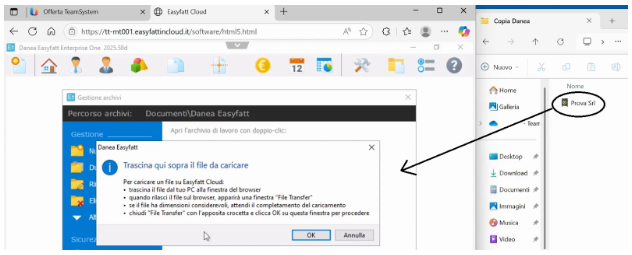
9. Trascinare il file della copia di sicurezza salvato nel PC, all’interno della finestra del browser fino a quando non appare una piccola dicitura di ‘+ Copia’.
Quindi rilasciare il file:
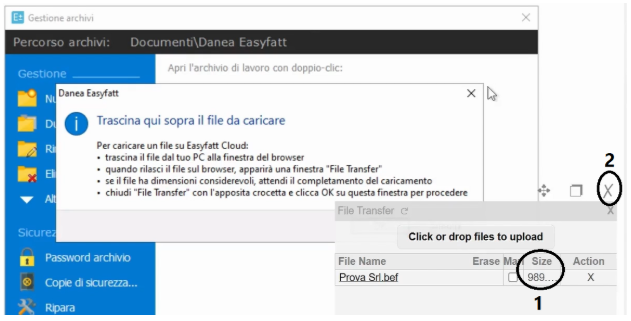
10. Comparirà una finestra chiamata ‘File transfer’.
Attendere il caricamento del file che risulterà completato non appena la colonna ‘Size’ verrà valorizzata con le dimensioni del file stesso.
Successivamente, chiudere con la ‘X’ la finestra di File Transfer:
11. Selezionare ‘OK’ per portare a termine il recupero della copia.
L’archivio è quindi ora caricato in Easyfatt Cloud ed è possibile accedervi come sempre con doppio clic.
Ripetere la procedura per eventuali altri archivi da trasferire.